> For the complete documentation index, see [llms.txt](https://athome-1.gitbook.io/athome-docs/llms.txt). Markdown versions of documentation pages are available by appending `.md` to page URLs; this page is available as [Markdown](https://athome-1.gitbook.io/athome-docs/doc-glpi-12-fr/assistance/changes.md).
# Changements
Un changement est une modification de l'infrastructure du système d'information.
Un changement peut être créé soit à partir d'un formulaire de ticket, soit à partir d'un formulaire de problème, dans l'onglet **Changements**, soit depuis le menu **Assistance > Changements**.
Le formulaire de création d'un changement est similaire au formulaire de création de ticket et partage avec lui de nombreux termes : *demandeur*, *observateur*, *assigné à*, *statut*, *urgence*, *impact*, *priorité*, *catégorie*. Pour plus d'informations, voir [Gestion des tickets](/athome-docs/doc-glpi-12-fr/assistance/tickets/ticketmanagement.md). Le processus de validation est également le même que pour les tickets afin de permettre une validation préliminaire du changement (onglet *Validations*).
Une fois le changement créé, il est possible d'y attacher des tickets mais aussi des éléments impactés (onglet *Éléments*). Une phase d'analyse (onglet *Analyse*) consiste à décrire les impacts et la liste des contrôles afin de mettre en œuvre ce changement à travers un plan de déploiement, un plan de sauvegarde et une checklist (onglet *Plans*).
Comme pour les tickets, les tâches, les coûts et la solution permettent de suivre et de résoudre le changement. Pour la gestion des changements complexes, un changement peut être lié à un ou plusieurs projets permettant une gestion plus détaillée ([Gestion des projets](broken://pages/IVilpMBNUIRzU9ocHIha)).
Les changements utilisent leurs propres notifications (voir [configuration des suivis par email](https://github.com/glpi-network/gitbook-fr/blob/develop/manual/modules/configuration/notifications/email_notifications.md)).
## Ajouter un changement
* Pour ajouter un nouveau changement, cliquez sur **+ Ajouter** en haut de l'écran
* Remplissez les différents onglets de votre changement pour le rendre aussi complet que possible
### Statut
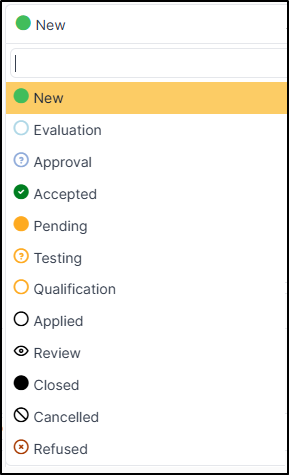
Plusieurs statuts sont disponibles, dont certains pour les phases de test, de validation, de qualification, etc.
## Supprimer un changement
* Pour supprimer un changement, cliquez sur le changement concerné
* Cliquez sur mettre à la corbeille en bas de l'écran
## Restaurer ou supprimer définitivement
* Pour supprimer ou restaurer un changement, cliquez sur la corbeille (en haut à droite de l'écran)
* Sélectionnez le changement concerné
* Cliquez sur **Actions**
* Sélectionnez **Restaurer** ou **Supprimer définitivement**
* Cliquez sur **Poster**

{% hint style="danger" %}
**Supprimer définitivement** supprime définitivement le changement, vous ne pourrez plus le récupérer.
{% endhint %}
## Les différents onglets
### Analyse
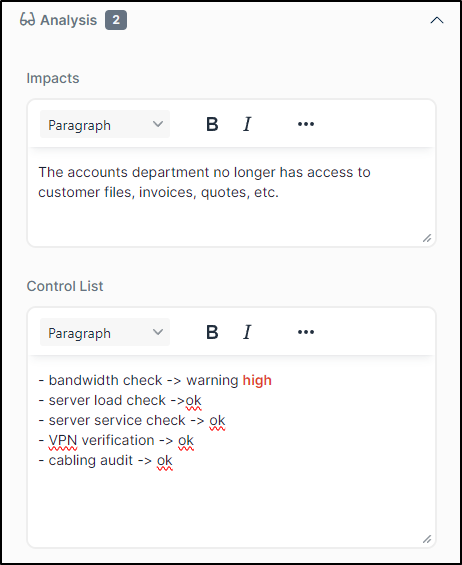
Cet onglet contient :
* Les impacts
* La liste des contrôles pour mettre en œuvre le changement.
### Plans
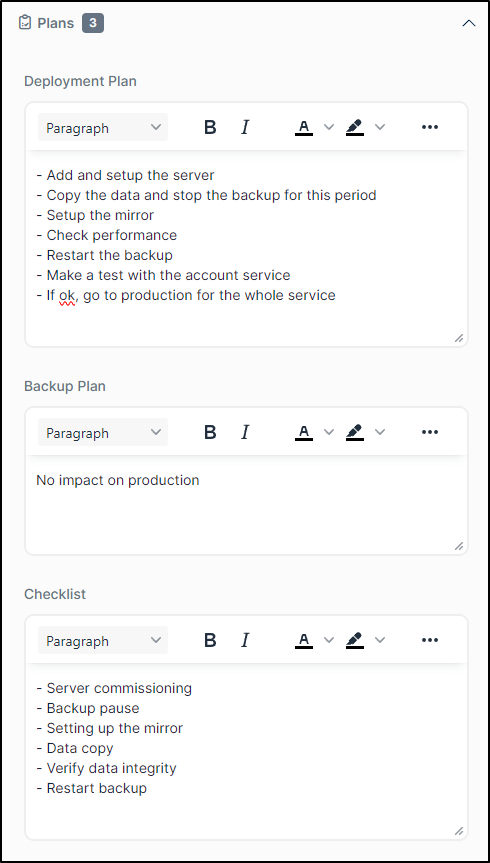
Ce plan contient :
* Le plan de déploiement
* Le plan de sauvegarde
* La checklist
***
### Statistiques
Les statistiques visent à fournir des informations, montrant le temps nécessaire pour prendre en charge, clôturer un changement, etc. Statistiques similaires aux tickets.
Voir Statistiques
***
### Approbations
L'approbation vous permet d'envoyer des requêtes à des groupes et/ou des utilisateurs (ou certains utilisateurs au sein d'un groupe) afin d'obtenir leur validation du changement en question.
Voir Approbation
***
### Coût
Les coûts peuvent être liés au budget afin d'estimer si une dépense rentrera dans le budget alloué.
Voir Coûts
***
## Projets
Cet onglet permet de rattacher un projet au changement et affiche les projets déjà rattachés.
Voir Projets
***
### Problèmes
Les changements peuvent être dus à des problèmes. Dans cet onglet, vous pouvez lier un problème à votre changement.
Voir Problèmes
***
### Tickets
Un changement peut avoir été introduit via un ticket. Dans cet onglet, vous pouvez rattacher le(s) ticket(s) concerné(s) par le changement.
{% hint style="info" %}
Vous ne pouvez pas ajouter un nouveau ticket ici, vous pouvez seulement ajouter un ticket existant. Pour ajouter un nouveau [ticket](https://github.com/glpi-network/gitbook-fr/blob/develop/manual/modules/assistance/broken-reference/README.md), allez dans **Assistance** > **Tickets**.
{% endhint %}
Voir Tickets
***
### Éléments
#### Lier un équipement
Vous pouvez rattacher n'importe quel élément de la liste ci-dessous :
* Ordinateur
* Base de données
* Appareil
* Baie
* Moniteur
* Périphérique réseau
* Téléphone
* Imprimante
* Rack
* Salle serveur
* Logiciel
Voir Eléments
***
### Analyse d'impact
L'analyse d'impact vous permet de créer des schémas de votre infrastructure et de voir l'impact d'un changement sur celle-ci.
Voir Analyse d'impact
***
### Base de connaissances
L'onglet *Base de connaissances* est utilisé pour afficher ou ajouter des articles de base de connaissances liés.
{% hint style="info" %}
Vous ne pouvez pas créer un article depuis cet onglet. Pour créer un nouvel article, allez à [base de connaissances](/athome-docs/doc-glpi-12-fr/tools/knowledgebase.md)
{% endhint %}
Voir Base de connaissances
***
### Notes
L'onglet Notes fournit un champ de texte libre pour stocker des informations supplémentaires. Les notes sont affichées dans l'ordre de leur création. Vous pouvez également ajouter un document.
{% hint style="success" %}
Lorsque vous supprimez une pièce jointe, elle n'est pas complètement supprimée, vous pouvez la retrouver dans **Gestion** > **Documents**
{% endhint %}
Voir Notes
***
### Historique
L'onglet *Historique* est utilisé pour afficher toutes les modifications apportées à un élément. Les informations suivantes sur les modifications sont disponibles :
* ID de la modification.
* Date et heure de la modification.
* Utilisateur ayant effectué la modification. Si ce champ n'est pas rempli, cela signifie que l'action a été effectuée automatiquement (Par exemple : mise à jour automatique de l'inventaire).
* Champ qui a été modifié.
* Description de la modification effectuée.
La description de la modification représente soit la différence entre l'ancienne et la nouvelle valeur (Par exemple avec le champ localisation : Changement de HQ à Bureau distant A), soit l'explication de l'action qui a été effectuée (Par exemple : Désinstallation d'un logiciel : "Gimp 2.0").
{% hint style="info" %}
Pour les listes déroulantes ou les objets ayant une relation parent/enfant, la modification d'un enfant apparaîtra dans l'historique de l'élément parent.
{% endhint %}
***
### Tous
Pour un élément, toutes les informations sont affichées sur une seule page depuis l'onglet *Tout*. Cela montre tous les onglets du formulaire d'un objet dans une seule vue, l'un en dessous de l'autre.